
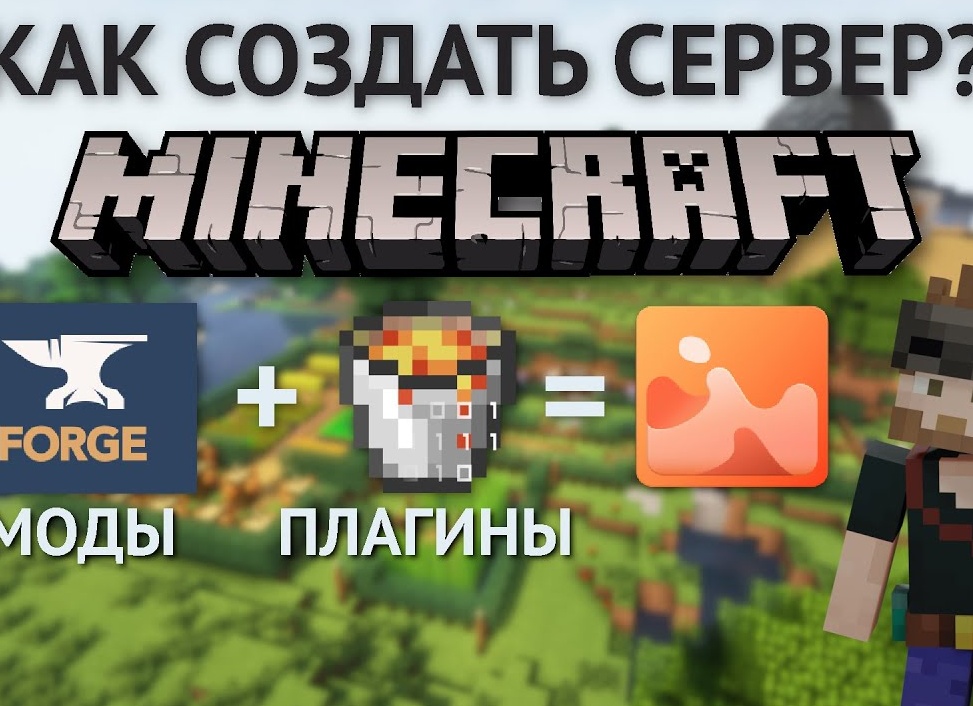
 Привет, мой юный геймер и будущий администратор серверов! Ты, наверное, думал, что создать свой Minecraft-сервер — это как нажать волшебную кнопочку «Открыть мир для сети» и сразу же стать королём пиксельного царства? Ахах, если бы всё было так просто!
Нет, дружище, чтобы твой виртуальный мир не превратился в хаос из багов и лагов, придётся немного поработать. Но не переживай — я тут как добрый волшебник с командной строкой вместо посоха!
Первым делом проверяем Java. Да-да, именно та самая Java — без неё твой сервер будет как печенье без шоколада: вроде есть, а толку никакого. Открываешь командную строку (Win + R → cmd), вводишь магическое заклинание java -version и смотришь на ответ.
Если видишь номер версии — поздравляю! Ты уже почти волшебник. Если же командная строка отвечает тебе загадочным «команда не найдена», то пора устанавливать Java.
Тут главное не перепутать: для новых версий Minecraft нужна свежая JDK 24 или OpenJDK 24 — выбор за тобой, если ты чувствуешь себя технарём. Для старичков до 1.16.5 подойдёт классическая Java 8 — она как дедушка на лавочке: проверенная временем.
Установил? Отлично!
Теперь скачиваем серверный файл Minecraft — это такой маленький сундук с сокровищами твоего будущего мира. На официальном сайте доступен только последний релиз (они там любят держать всё свежее), но если хочешь погрузиться в ностальгию или поэкспериментировать с снапшотами — добро пожаловать на GitHub.
Создаём папку под названием MinecraftServer (можно назвать «Мой беспорядок», но тогда потом самому сложно будет найти).
Кладём туда server.jar и вызываем командную строку прямо из этой папки — просто впиши в адресной строке «cmd» и жми Enter. Запускаем сервер командой java -jar server.jar и… бац! Сервер не запустился? Не паникуй!
Это нормальный ход сюжета: он просто создаёт кучу файлов и выдаёт тебе eula.txt — соглашение с лицензионным договором. Меняем там false на true (не забудь сохранить) — это как сказать игре «Ладно-ладно, я прочитал правила!» И запускаем снова.
Если хочешь добавить моды — дело хитрое, но увлекательное!
Скачиваем Forge под свою версию Minecraft (да-да, теперь ты уже почти инженер-мододел). Устанавливаем Forge в наш MinecraftServer через Extract (представь себя шеф-поваром, аккуратно выкладывающим ингредиенты). Иногда установщик ругается на путь к папке — ну тут главное не обижаться и идти дальше!
После успешной установки появится run.bat — запускаешь его и видишь два окна командной строки… будто два маленьких гнома трудятся над твоим сервером!
Создаём папку mods внутри сервера и кидаем туда моды — теперь у тебя собственный мир с драконами или летающими коровами, кто знает? Главное – помнить про IP адреса. Чтобы найти свой локальный IP – открываешь командную строку и вводишь ipconfig (это как спросить у компьютера «Где ты живёшь?»).
Видишь строчку IPv4-адрес? Запоминай этот набор цифр – он твоя дверь для друзей в твой виртуальный замок.
Если хочешь играть по локальной сети без роутера рядом – скачай Hamachi или RadmiVPN – эти ребята создадут тебе туннель во вселенную Minecraft через интернет так легко, что даже бабушка поймёт.
А теперь серьёзное испытание для настоящих храбрых администраторов: настройка портов на роутере!
Заходим в настройки роутера по адресу 192.168.1.1 (если роутер начнёт капризничать – попробуй уговорить его печенькой). В разделе Port Forwarding создаём правило для порта 25565 – это как открыть ворота замка для друзей со всего света.