
 Ах, создание собственного сервера Minecraft — дело благородное и одновременно сродни приготовлению борща: вроде все просто, но без пары секретных ингредиентов и правильного настроя получается что-то не то. Вот я и решил поделиться своим опытом, как запустить ванильный сервер для игры с друзьями на Windows. Без всяких плагинов и ядер, чтобы не перегружать процесс — чистый Minecraft, как бабушкина шапка: простая, но уютная.
Начинается всё с того момента, когда в ваших руках оказывается загадочный файл server.jar.
Это как подарок от Деда Мороза, только вместо конфет — куча байт. Главное — не перепутать расширение .jar с чем-то из серии «переименуй меня в .exe и будет счастье».
Нет-нет! Расширение менять не надо. Просто создайте папку где-нибудь на рабочем столе или в любом другом удобном месте и отправьте туда этот файл. Представьте себя капитаном корабля: вот он ваш трюм, а server.jar — это груз с приключениями.
Дальше начинается магия командной строки.
Создаём текстовый документ (блокнот — наш лучший друг) и вписываем туда волшебные строчки с параметрами памяти: -Xmx1024M и -Xms1024M. Если вы думаете, что это какой-то новый вид йоги или код доступа к тайной комнате в Хогвартсе — нет!
Это просто настройка памяти сервера. 1024М означает 1 гигабайт — именно столько будет выделено вашему серверу для работы. Если хотите больше мощи — умножайте на нужное число!
Например, 3 ГБ памяти? Просто пишем -Xmx3072M и чувствуем себя настоящими программистами.
После этого сохраняем файл с расширением .bat (не забудьте! иначе ваш компьютер решит, что вы просто любите текстовые документы).
Запускаем start.bat — и тут появляется та самая заветная eula.txt. Это как договор с дьяволом в мире IT: если не согласитесь (false), сервер работать не будет.
Меняем на true – и вперед навстречу приключениям!
Появляются папки сервера, а вместе с ними файл server.properties – настоящий рай для тех, кто любит покопаться в настройках. Тут можно указать порт сервера (server-port), режим онлайн (online-mode) и IP адрес (server-ip). Но если вы думаете, что открыть порт – это просто нажать кнопку «открыть» в меню Windows – спешу вас разочаровать! Это целая эпопея по типу «Как я открыл порт у роутера», которая может занять пару часов вашего времени… или больше.
Знаете анекдот?
Программист решил открыть порты на роутере, залез в настройки по адресу 192.168.0.1, ввёл логин admin/admin… И понял, что забыл пароль от самого роутера! Вот так иногда бывает: ты уже почти у цели, а дверь закрыта на замок «забыл-пароль». Так что советую сразу заглянуть на обратную сторону вашего роутера – там обычно написано всё волшебное сочетание логинов-паролей.
Ну а когда все порты открыты (или хотя бы один из них), можно запускать сервер снова через start.bat и радоваться жизни!
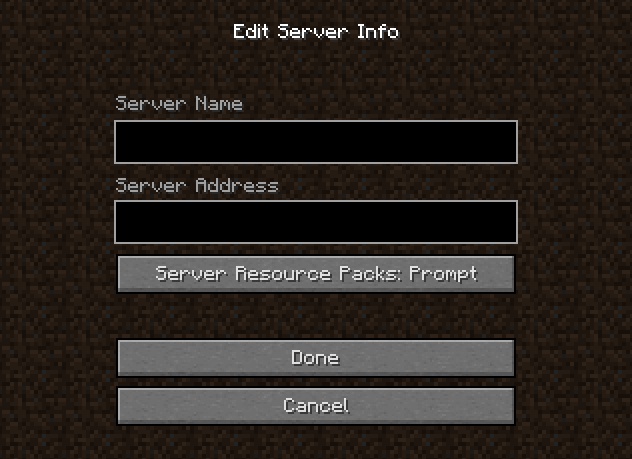
Чтобы друзья смогли к вам подключиться, им нужно передать комбинацию из вашего IP-адреса плюс порт – например <Ваш ip>:25565. Можете проверить свой IP на сайте 2ip.ru – он покажет вам ваш интернет-лицедейство во всей красе.
А чтобы подключиться самому к своему же серверу – используйте тот же IP-адрес или localhost для локальной игры. Помните старую шутку про программиста? Он пишет код три часа подряд без перерыва… А потом понимает, что забыл включить компьютер!
Так вот: убедитесь сначала запустили start.bat перед тем как пытаться зайти на сервер.